
引言:
这篇文章主要是由我提供一些优化Windows10系统的一些方法,这些优化方法也是我平时对我自己的电脑进行优化的方法,经过以下的优化之后,能够一定程度上减少内存占用、稍微减少系统进程CPU占用率,以及对游戏性能的提高都是有帮助的。如有建议和问题可以在评论区提出,互相学习,互相进步。
演示优化操作的系统: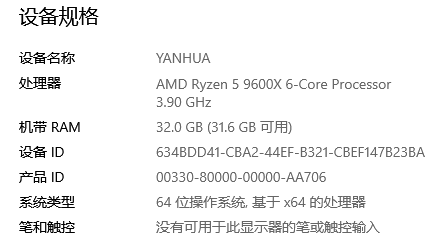
一、系统优化
1.电源管理
同时按下键盘下的 WIN键 和 R 键,打开运行,在运行框中输入 control 后确定,进入控制面板。
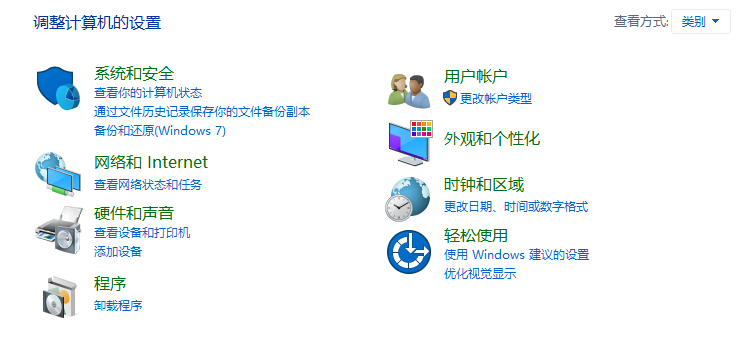
接下来点击绿色的 系统与安全。
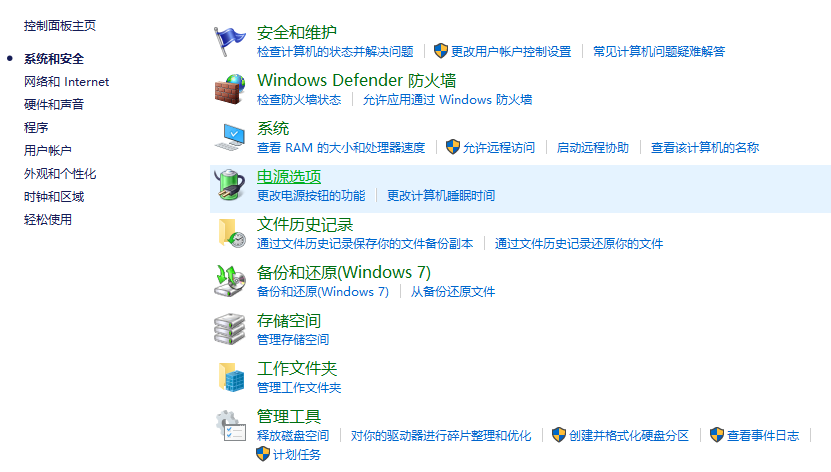
接着点击绿色的 电源选项。
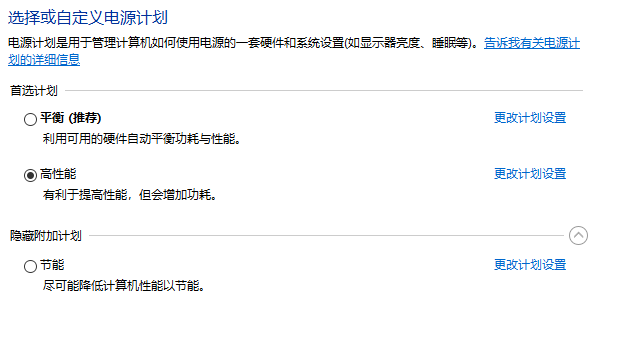
选择高性能,即完成电源管理优化。
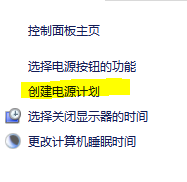
注:如果打开电源管理没有高性能的电源计划,则在左边点击 创建电源计划
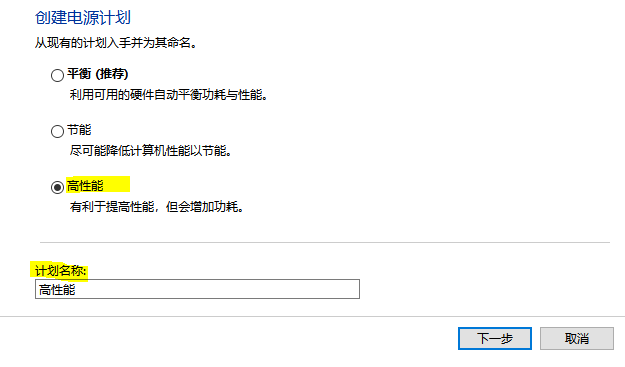
选择 高性能 ,然后在下方,将计划名称修改为 高性能 ,然后下一步,然后创建
2.关闭无用服务
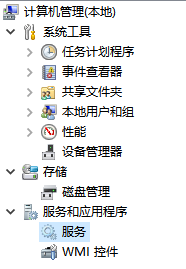
在桌面,右键 此电脑 --> 管理(G), 然后如图,在左侧展开 服务和应用程序 , 选择服务。
以下作出关闭服务的演示:
右键相应的服务, 然后点击 属性(R)
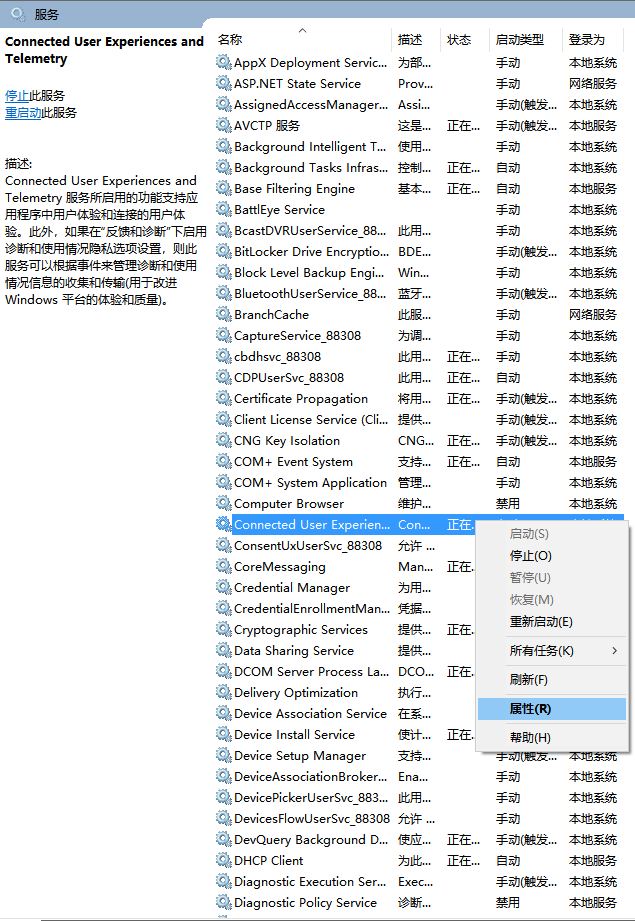
在弹出的窗口中, 将启动类型(E) 修改为 禁用, 然后再点击 停止(T), 最后确定保存,即完成单个服务的禁用。
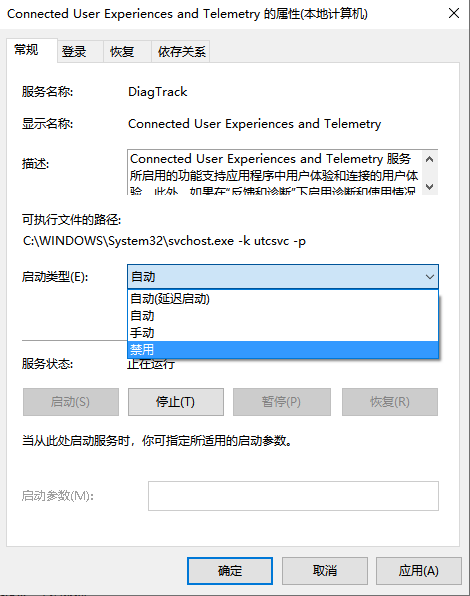
以下列出windows10中不必要的服务,按照以上方法,将其完全禁用:
Computer Browser (新版本已不存在)
Connected User Experiences and Telemetry Windows反馈与诊断
Delivery Optimization
Diagnostic Policy Service (如果不使用疑难解答,则可以禁用)
Fax (传真机相关服务)
IP Helper (ipv6相关服务,目前无需使用)
Phone Service (windows10更新相关服务)
Print Spooler (打印机)
Remote Registry
Server
Shell Hardware Detection (自动播放服务)
Smart Card
Windows Biometric Service
Windows Error Reporting Service
Windows Image Acquisition (WIA)
Windows Search
3.关闭Xbox游戏栏
点击左下角的Win图标的开始按钮,然后点击齿轮图标,进入设置

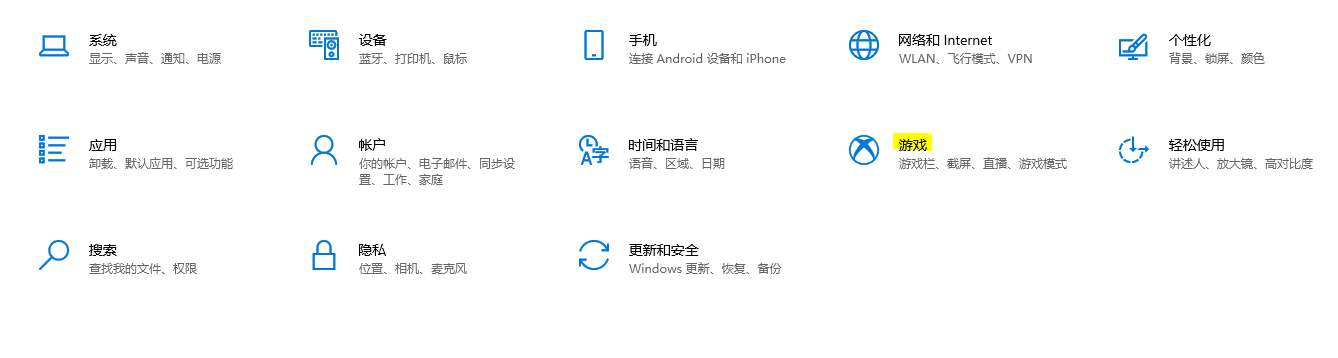
然后点击 游戏
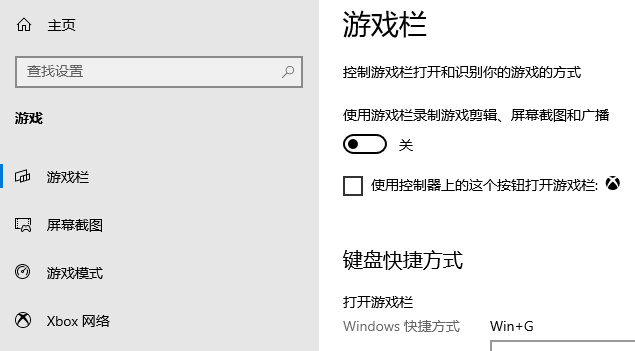
在左边选择游戏栏,然后将 使用游戏栏录制游戏剪辑、屏幕截图和广播 这一项关闭
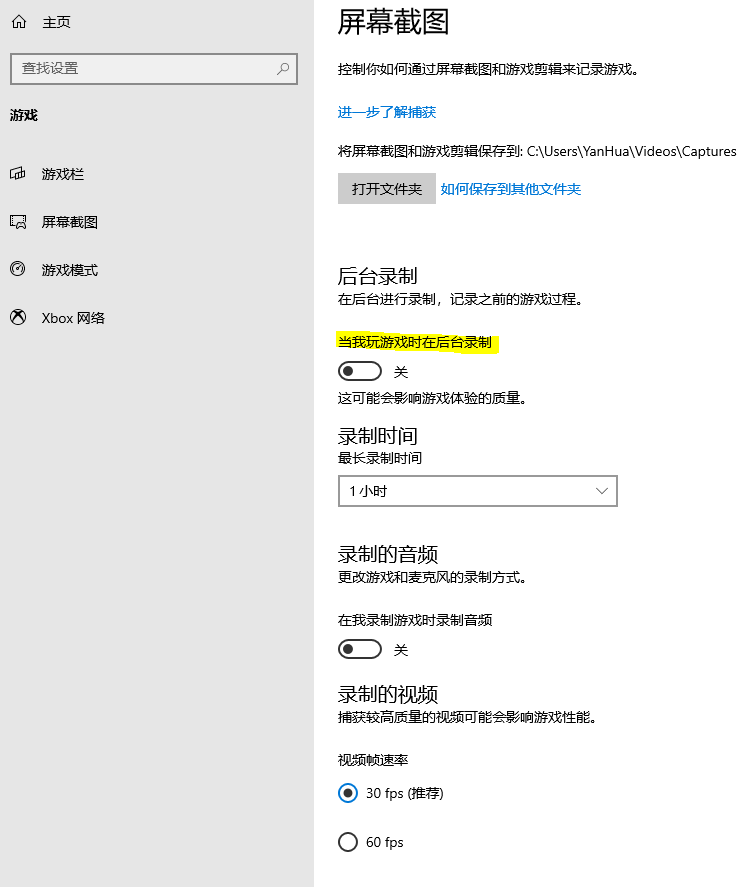
接着左边选择屏幕截图,将 当我玩游戏时在后台录制 关闭。
4.设置虚拟内存
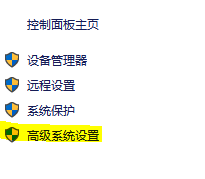
在桌面,右键 此电脑 --> 属性(R), 然后在左边点击 高级系统设置
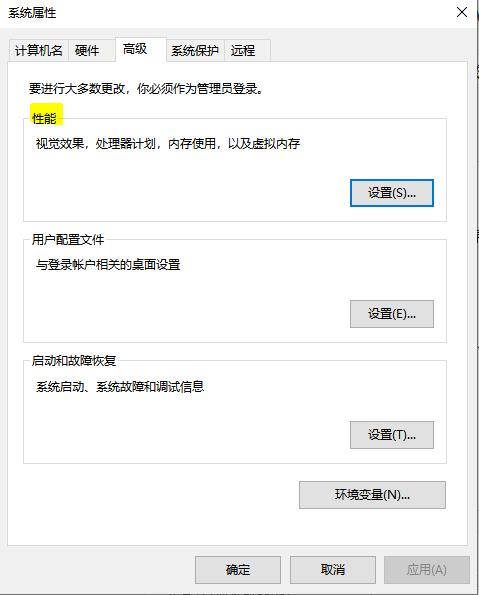
在 性能 这一栏中,点击 设置(S)...
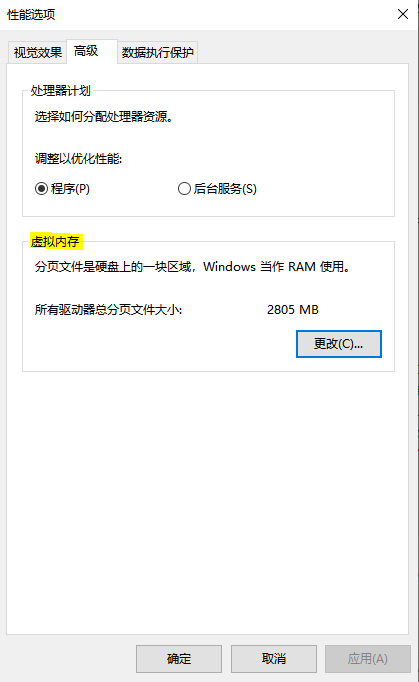
在弹出的窗口中,在上方选择 高级,然后在 虚拟内存 这一栏中,点击 更改(C)...
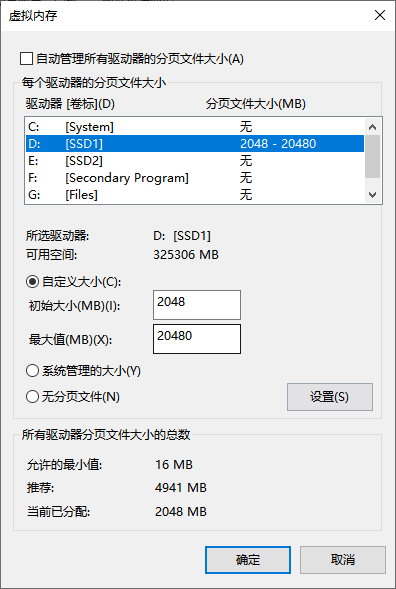
首先,将 自动管理所有驱动器的分页大小(A) 取消勾选, 然后选择系统盘 C:, 然后在中间,选择 无分页文件(N),然后点击设置。接着,选择一个非系统盘,例如 D:, 然后在中间,选择 自定义大小(C), 将 初始大小 设置为 ≥1024 的值, 然后将 最大值 设置为 ≤16384 的值,设置完后,记得先点击 设置,然后再确定。
注:如果遇到了某些对内存占用非常高的游戏,过低的虚拟内存会导致一些问题如Out of Memory(内存溢出),可以不使用自定义大小,而使用 系统管理的大小(Y) ,这样Windows能自动调整虚拟内存的大小
5.禁用休眠
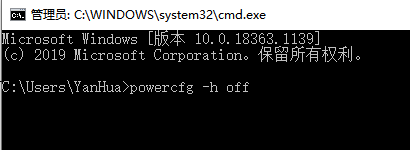
同时按下键盘下的 WIN键 和 R 键,打开运行,在运行框中输入 cmd 后确定,进入命令提示符
在命令提示符中,输入 powercfg -h off 后按下回车键,即关闭休眠功能。
(关闭休眠功能,能够一定程度上节省硬盘空间)
注:禁用休眠后,Windows的快速启动将不起作用
二、更新显卡驱动
如果你是一名游戏玩家,尤其是单机游戏玩家,热衷于玩市面上最新的大型单机游戏,那么我建议你将显卡驱动更新至最新版本,以下放出AMD和NVIDIA显卡的显卡驱动下载地址,根据自己的显卡型号和操作系统来对相应的显卡驱动进行下载
AMD: https://www.amd.com/zh-cn/support/download/drivers.html
NVIDIA: https://www.nvidia.cn/geforce/drivers/
三、NVIDIA控制面板设置
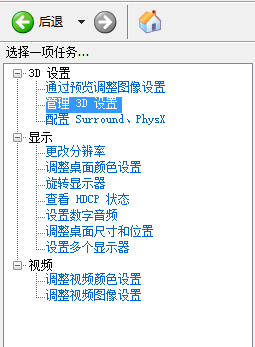
1.管理3D设置
在桌面,右键,点击NVIDIA控制面板
然后在左侧,选择 管理3D设置。
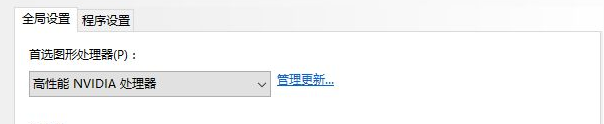
然后在全局设置,针对带有双显卡的笔记本电脑,将首选图形处理器(P) 设置为 高性能NVIDIA处理器(台式机对已经设置独立显卡为主显卡的则无需设置)
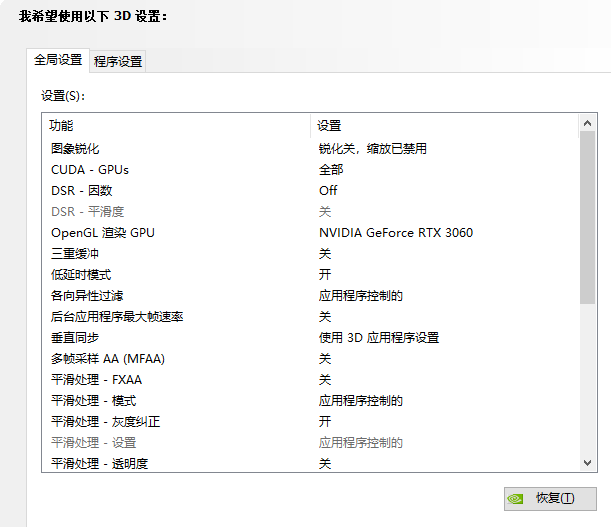
然后按照下图,将你们的 全局设置 设置为这样(有些选项在不同电脑中会不存在,忽略即可):

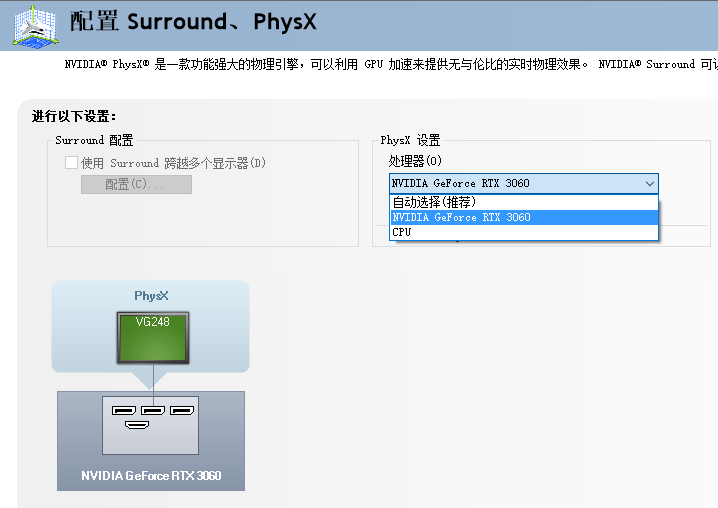
2.配置Surround、PhysX
同样地,在NVIDIA控制面板,在左边选择 配置Surround、PhysX
然后在PhysX设置这一栏,将 处理器(O) 设置为你的显卡即可
3.针对带有双显卡的笔记本电脑,对特定应用程序设置独显
方法一:
同样地,在NVIDIA控制面板,在管理3D设置中,选择程序设置。
在 1.选择要自定义的程序(S)下展开,就能选择对应程序,对其进行特定的图形设置。
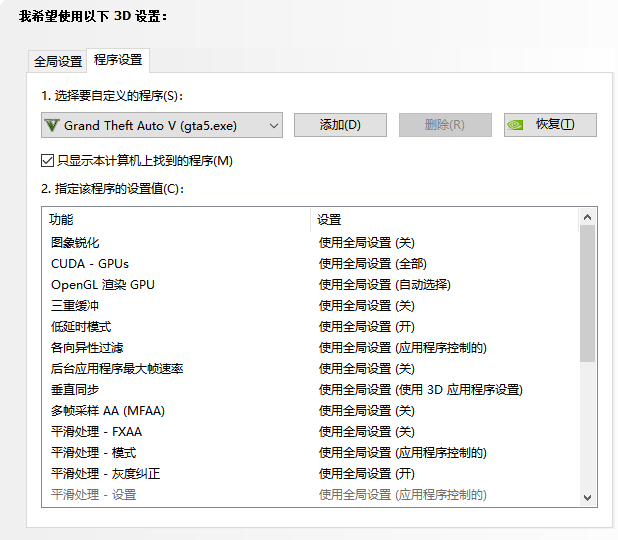
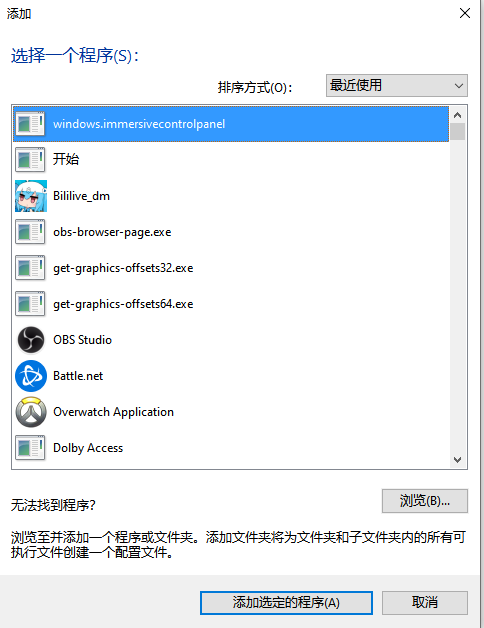
如果展开项中没有你想要设置的应用程序,则在右边点击 添加(D) 添加应用程序进行设置
方法二:
在桌面,右键 --> 显示设置(D), 在左边的 显示 这一栏, 在下面,找到图形设置
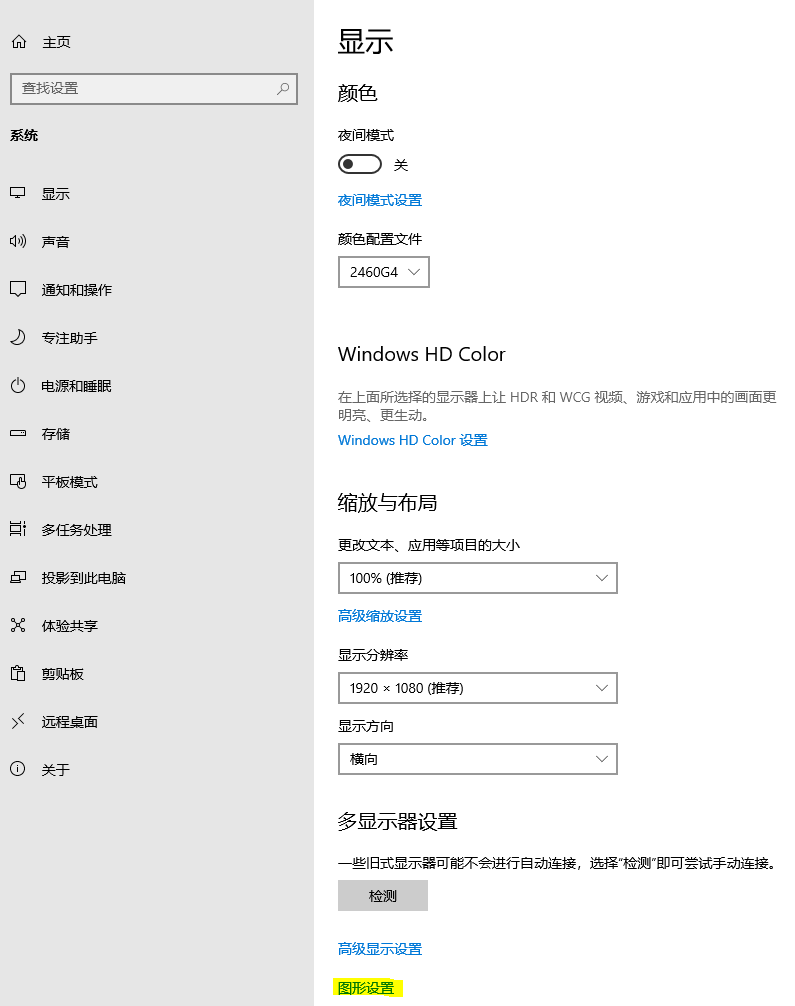
进入后,点击 浏览 , 对你想设置的应用程序进行添加。
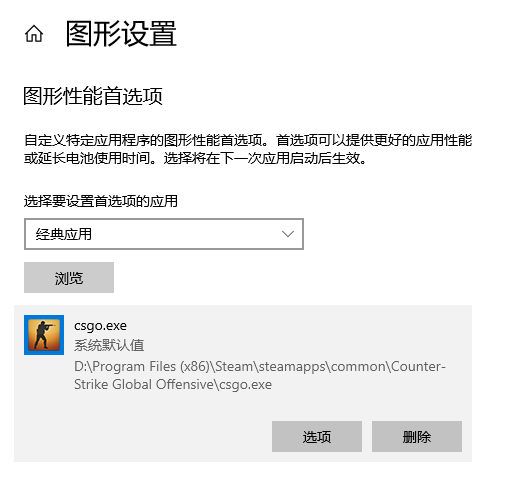
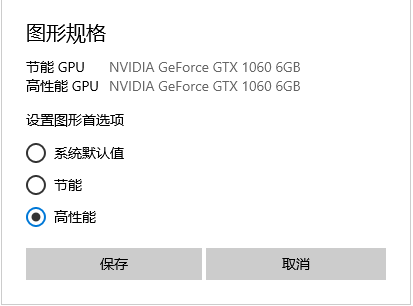
然后在你添加的应用程序那一栏,点击 选项, 然后在弹出的窗口中,将 设置图形首选项 设置为 高性能 保存即可
四、禁用Windows10更新
众所周知,Windows10的自动更新是出了名的毒,以下我会做出完全禁用Windows10更新的操作。完全禁用windows10的自动更新需要借助工具:Windows Updates Blocker。
下载地址:链接:https://pan.baidu.com/s/1D6uprdKqFMxI0BXNXmF-Lw 提取码:h1qh
下载完后,解压,在文件夹内,打开Wub.exe可以看到这样的界面:
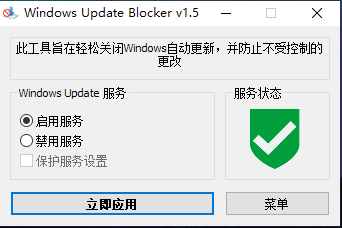
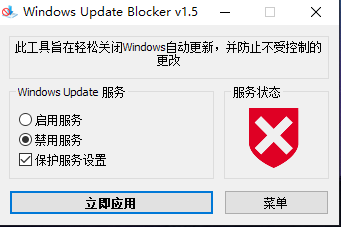
接着,首先点击禁用服务,然后点击立即应用,当右边的服务状态变成红色那就说明禁用成功了,如果想要再开启,则选择启用服务再应用即可。
注:使用此软件完全禁用windows10更新后,会在某些方面出现一些问题,这是因为windows10的部分功能与windows10的更新功能相关,本人列举出我自己遇到的一些问题,这些问题都能在启动更新服务后恢复,所以如果你遇到了这些问题,你可以暂时将更新服务重新启用,使用完后,再禁用更新:
1.Windows Store(windows10商店)无法下载内容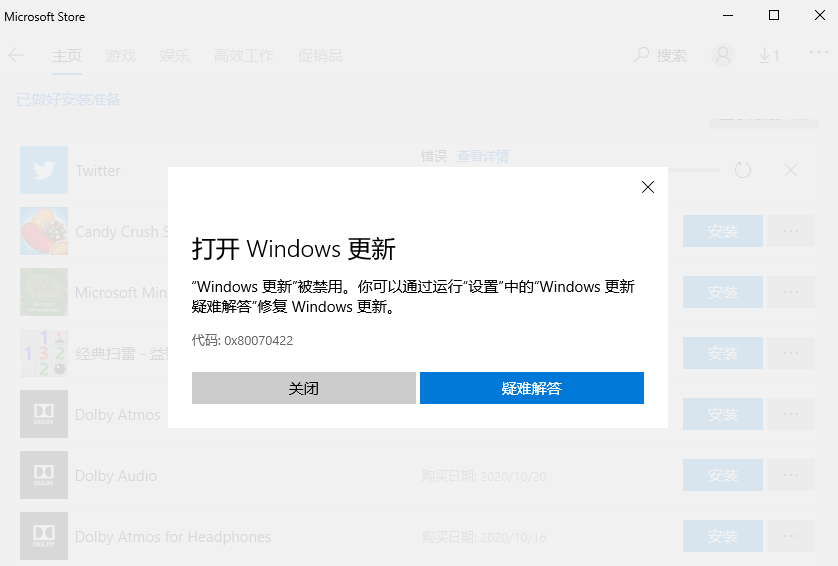
2.Windows 功能无法联网下载内容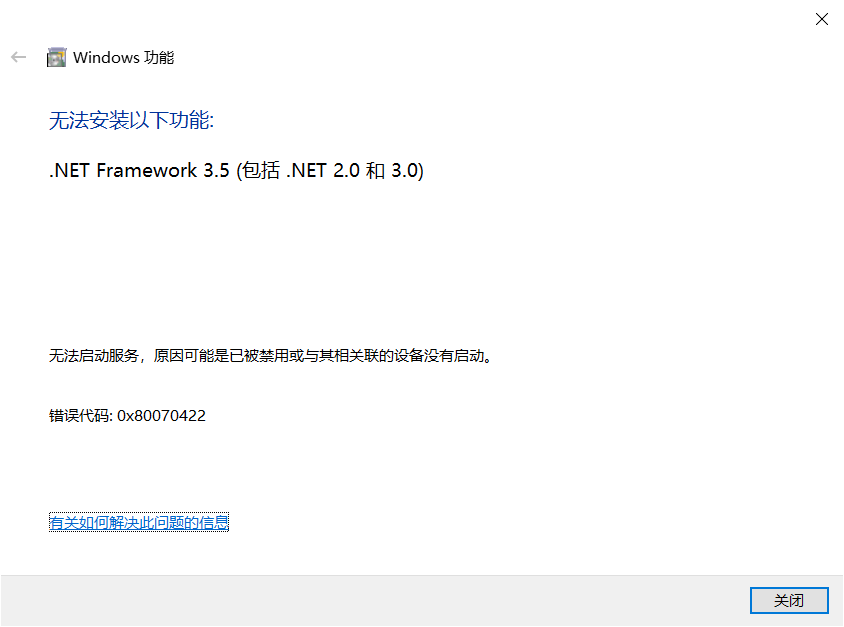
禁用Windows10更新的另一种方法:
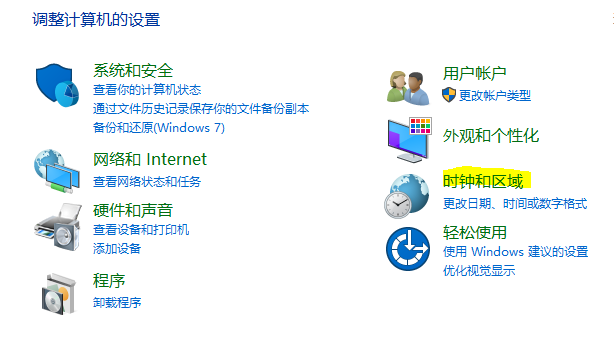
同时按下 Win键 + R 键,打开运行,输入control后回车,进入控制面板
之后点击绿色的 时钟和区域
然后点击 设置时间和日期
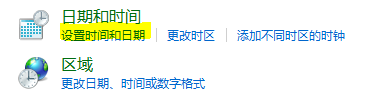
接着,点击更改日期和时间
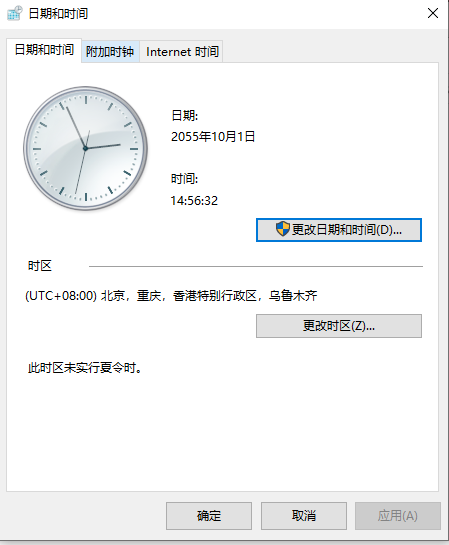
然后,将时间设置为非常遥远的未来,如2050年,设置完后确定
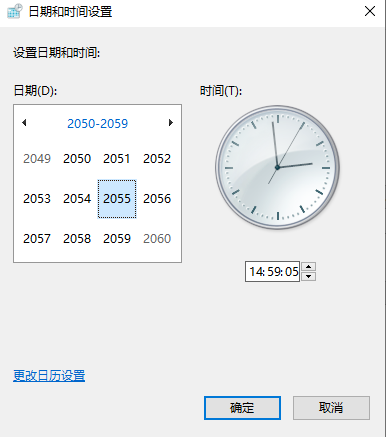
接着,点击左下角的开始,再点击齿轮,进入设置
然后,点击 更新和安全
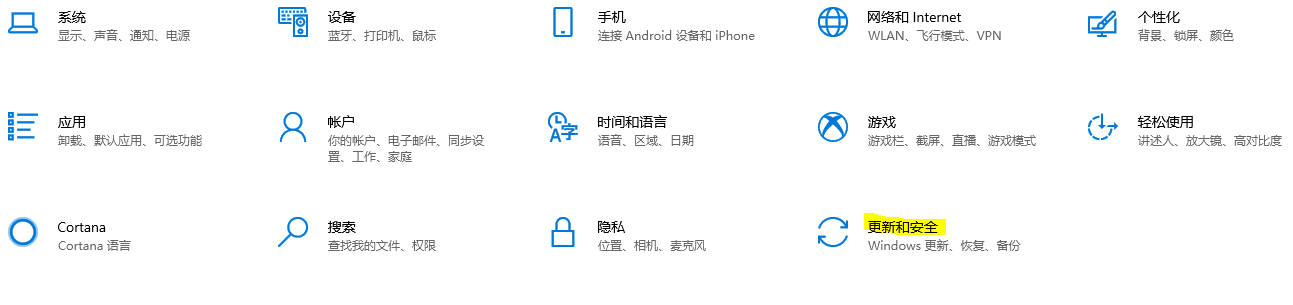
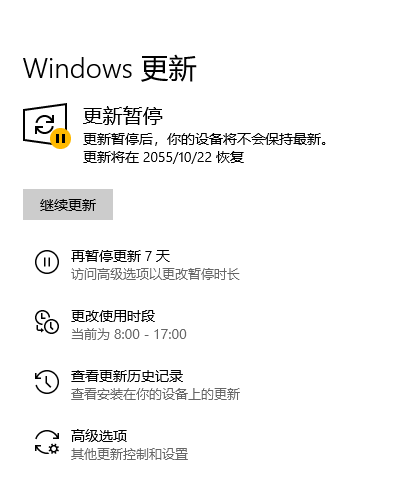
在弹出的页面中,在右侧,点击 暂停更新7天,这样,windows10更新就会推迟到遥远的未来,修改完后,记得修改回原日期或者使用时间校正回到原日期
五、网络优化
这一节主要通过网卡驱动进行网络的优化,对降低网络延迟,降低ping都有帮助,会有一点点代价:就是增加一点点功耗,但是为了更好的游戏体验,一点点功耗实在是算不了什么,以下进行优化操作:
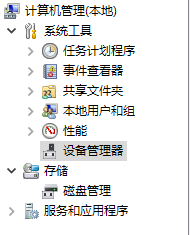
在桌面,右键 此电脑 --> 管理(G), 然后如图,在左侧展开 系统工具 , 选择 设备管理器。
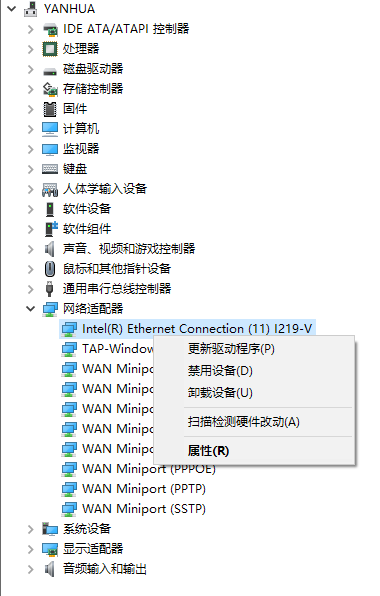
接着,展开网络适配器,然后找到你的网卡,这个网卡每个电脑的网卡可能不一样,一般是第一个,在我这里是Intel(R)的那个,有些可能是Realtek的,找到之后右键你的网卡,点击属性(R)
在弹出的窗口中,在上面,选择高级
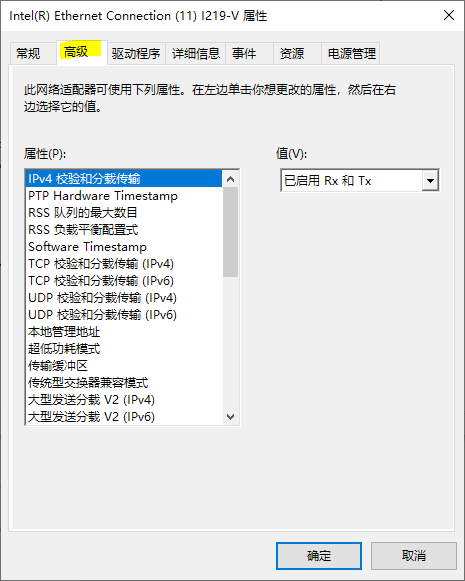
然后在属性(P)中,找到以下的内容,将值(V)设置为这样:
1.超低功耗模式 --> 禁用
2.电源关闭时降低速度 --> 禁用
3.节能以太网 --> 禁用
4.流量控制 --> 禁用
5.启用PME --> 禁用
6.系统闲置电源节能 --> 禁用
7.协议ARP分载 --> 禁用
如果的你的网卡是Realtek(瑞昱)的,可以按照以下进行调整:
1.Advanced EEE --> 关闭
2.环保节能 --> 关闭
3.节能以太网络 --> 关闭
4.流控制 --> 关闭
六、进阶操作
1.(注意:仅针对NVIDIA RTX 30系及以上显卡)强制启用Resizable Bar提高性能:
Resizable Bar技术是NVIDIA在2021年推出的PCIE技术,它能够解锁CPU访问显存的限制,来提升游戏的性能。事实上,若仅在BIOS中开启Resizable Bar,并不是对所有游戏生效,截至2023年,NVIDIA只对23款游戏默认启用Resizable Bar技术,如下:
1.战地风云5
2.刺客信条:英灵殿
3.地铁:离去
4.杀手2
5.杀手3
6.F1 2022 DX12版本
7.F1 2021
8.地平线:零之曙光 完全版
9.众神陨落
10.看门狗:军团
11.无主之地3
12.控制
13.极限竞速:地平线4
14.极限竞速:地平线5
15.死亡循环
16.战争机器5
17.荒野大镖客:救赎2
18.赛博朋克2077
19.死亡搁浅
20.银河破裂者
21.光环:无限
22.尘埃5
23.地铁:逃离增强版
除上述游戏外,Resizable Bar在驱动层面上都没有启用,下面的操作即为强制开启Resizable Bar
首先确保你在你的电脑启用了Resizable Bar功能,有两种方法查看,任意一种方法查看是否启用即可,如果你没有启用Resizable Bar,请先搜索启用RTX Resizable Bar的方法,通常需要CPU、主板和显卡的支持:
(1)GPU-Z查看:
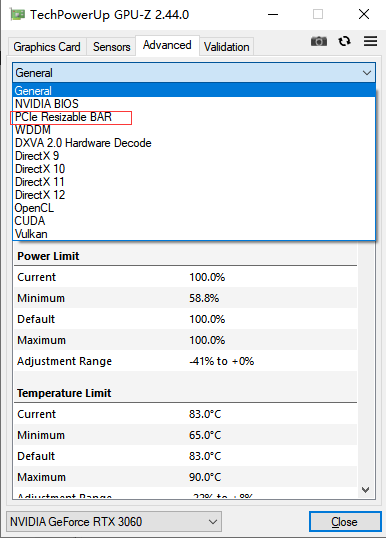
打开GPU-Z,在上方点击“Advanced”选项卡: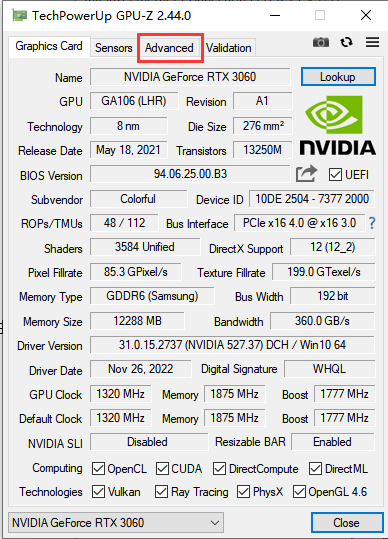
进入Advanced以后,在下方选择“PCIe Resizable BAR”,然后就能查看Resizable Bar是否开启了
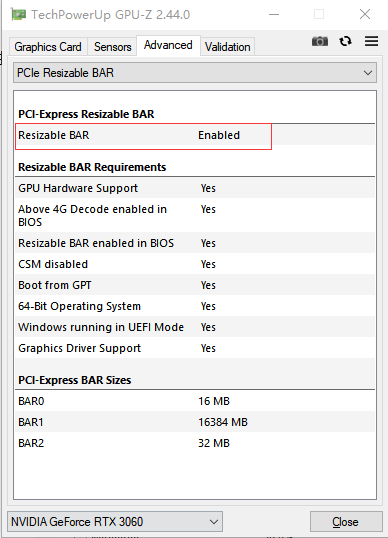
(2)NVIDIA控制面板查看:
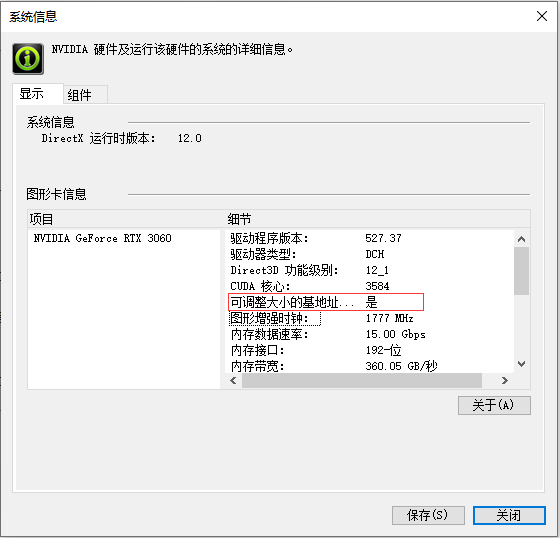
打开NVIDIA控制面板,在左下角找到“系统信息”,点击它,然后在弹出来的窗口的“细节”框中找到“可调整大小的基地址寄存器”,如果为“是”,那就说明已经启用了Resizable Bar
确认启用Resizable Bar之后,我们需要下载一款名为“NVIDIA Inspector”的软件,它在早期是一款结合了超频与驱动设置修改的软件,如今已经去掉了超频的功能,保留了驱动修改的功能,下载地址:https://github.com/Orbmu2k/nvidiaProfileInspector/releases/tag/2.4.0.3
下载后,解压缩,打开nvidiaProfileInspector.exe,弹出如下界面:
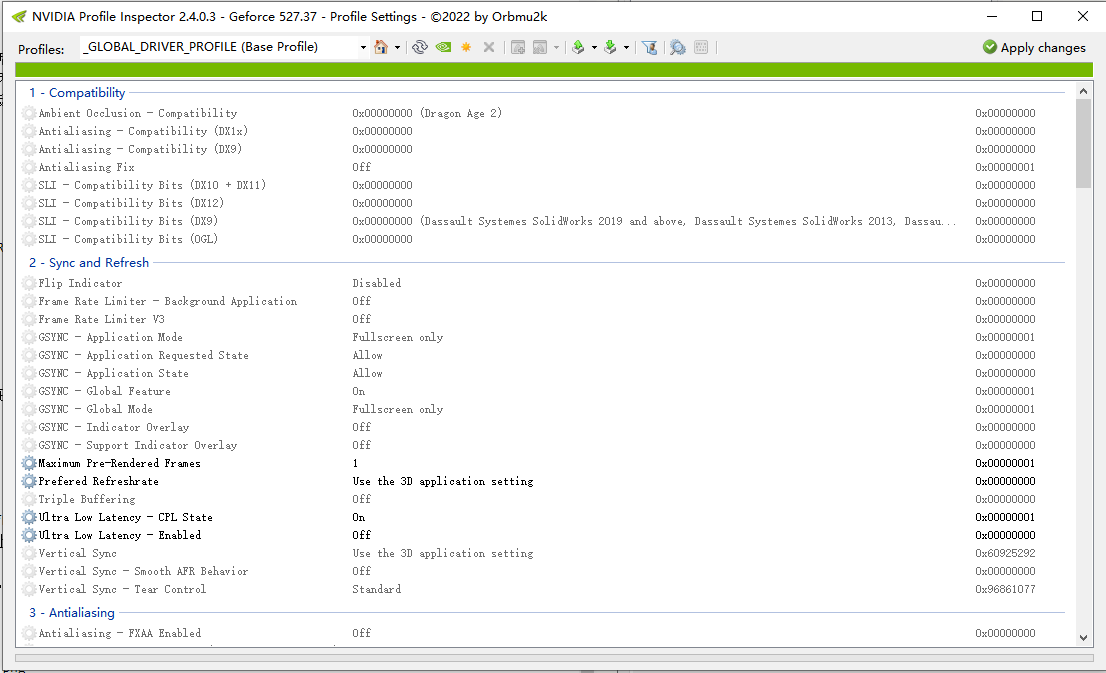
在这款软件的上方,有“Profiles”选择框,这个相当于对特定的游戏或软件进行配置,如同NVIDIA控制面板中对特定程序设置一样。要注意的是:_GLOBAL_DRIVER_PROFILE (Base Profile) 其实就是全局设置,若在这里进行配置的修改,会影响所有程序的配置,所以你可以点击Profiles对特定的游戏强制启用Resizable Bar
对全局或者对特定游戏启用Resizable Bar,这里以巫师3:狂猎作为例子进行演示:
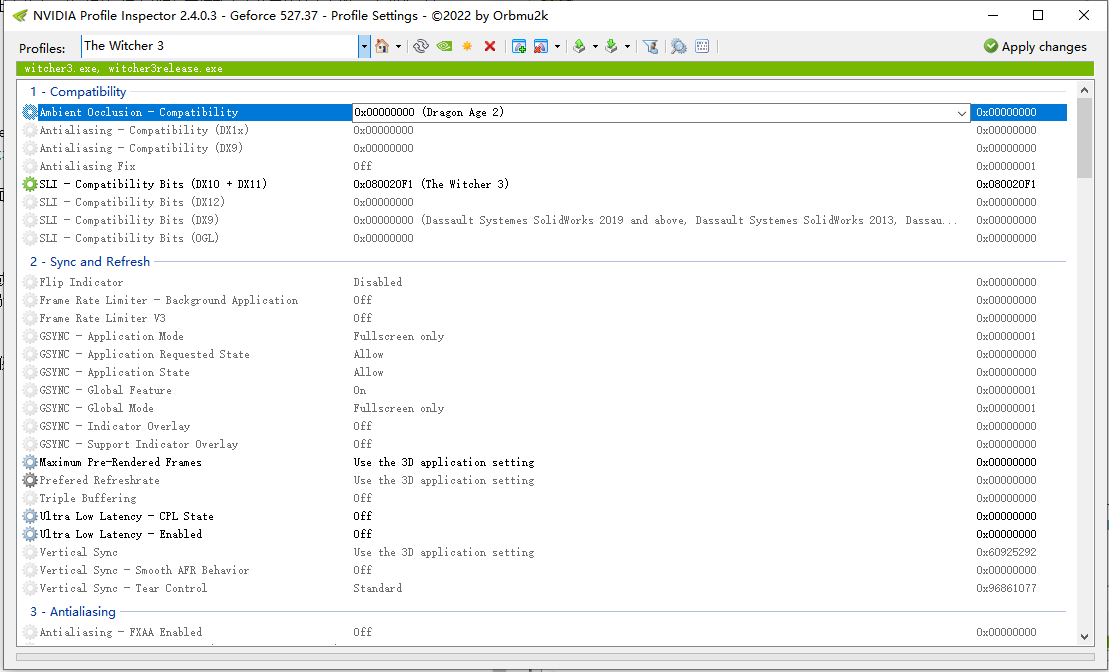
接下来下拉页面,找到这三个选项:rBAR - Feature, rBAR - Options, rBAR - Size Limit
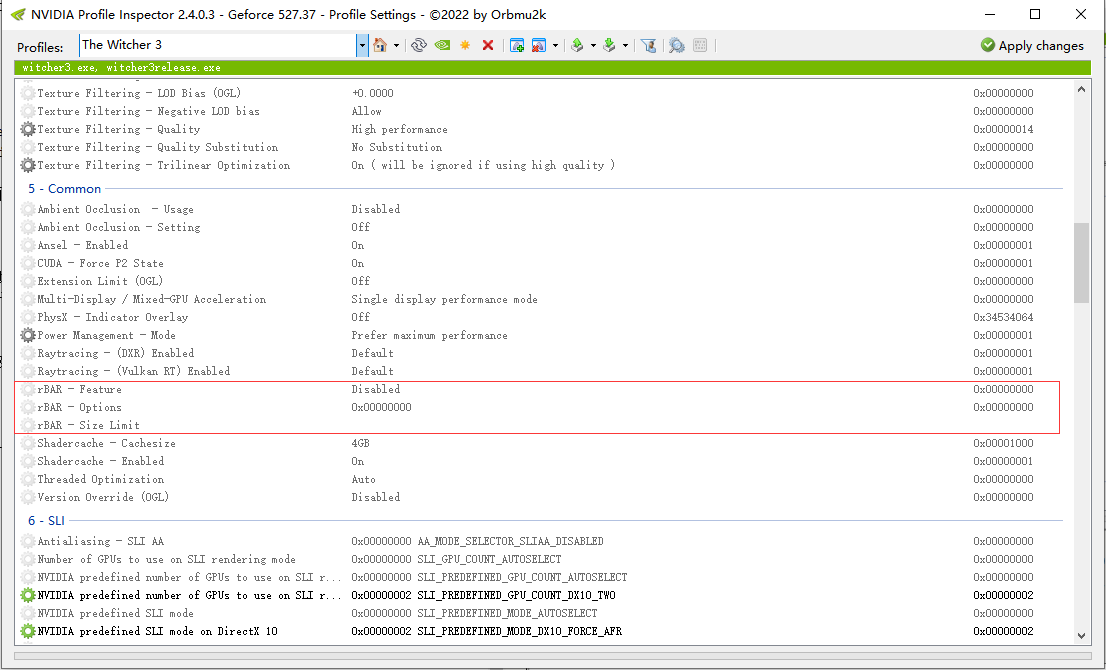
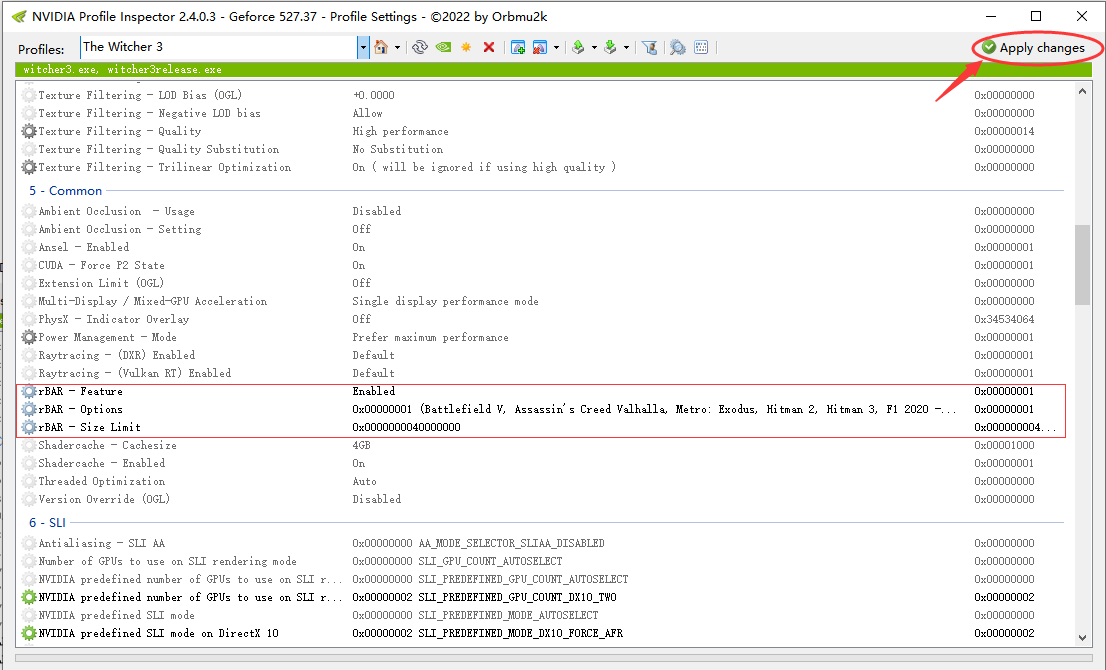
接下来启用Resizable Bar,将rBAR - Feature 修改为Enabled,然后,将rBAR - Options修改为0x00000001,最后将rBAR - Size Limit修改为0x0000000040000000,修改完后,记得点击右上角的Apply changes来保存设置,即强制开启Resizable Bar
注:rBAR - Size Limit的值有三个,以16位十六进制表示Resizable Bar的访问容量,单位为字节,0x0000000040000000为1024MB,0x0000000060000000为1536MB,0x0000000012C00000为300MB,通常设置为1024MB,也就是0x0000000040000000
2.调整硬件中断策略以优化DPC延迟
待更新


